Recuperar una cámara Zaapa CIP-RW después de un fallo de actualización

Electrónica, Informática, Proyectos, Reseñas 1 Comentario

Hace tiempo que mi amigo Roberto quiso actualizar su cámara IP (la cual compró por recomendación mía). El caso es que al actualizar el firmware el proceso falló y la cámara quedó inutilizada. Así han pasado ya muchos meses hasta que hace unos días me encontré con esta página que hablaba de cómo recuperar una cámara Foscam FI8908W cuando el proceso de actualización de firmware ha fallado.

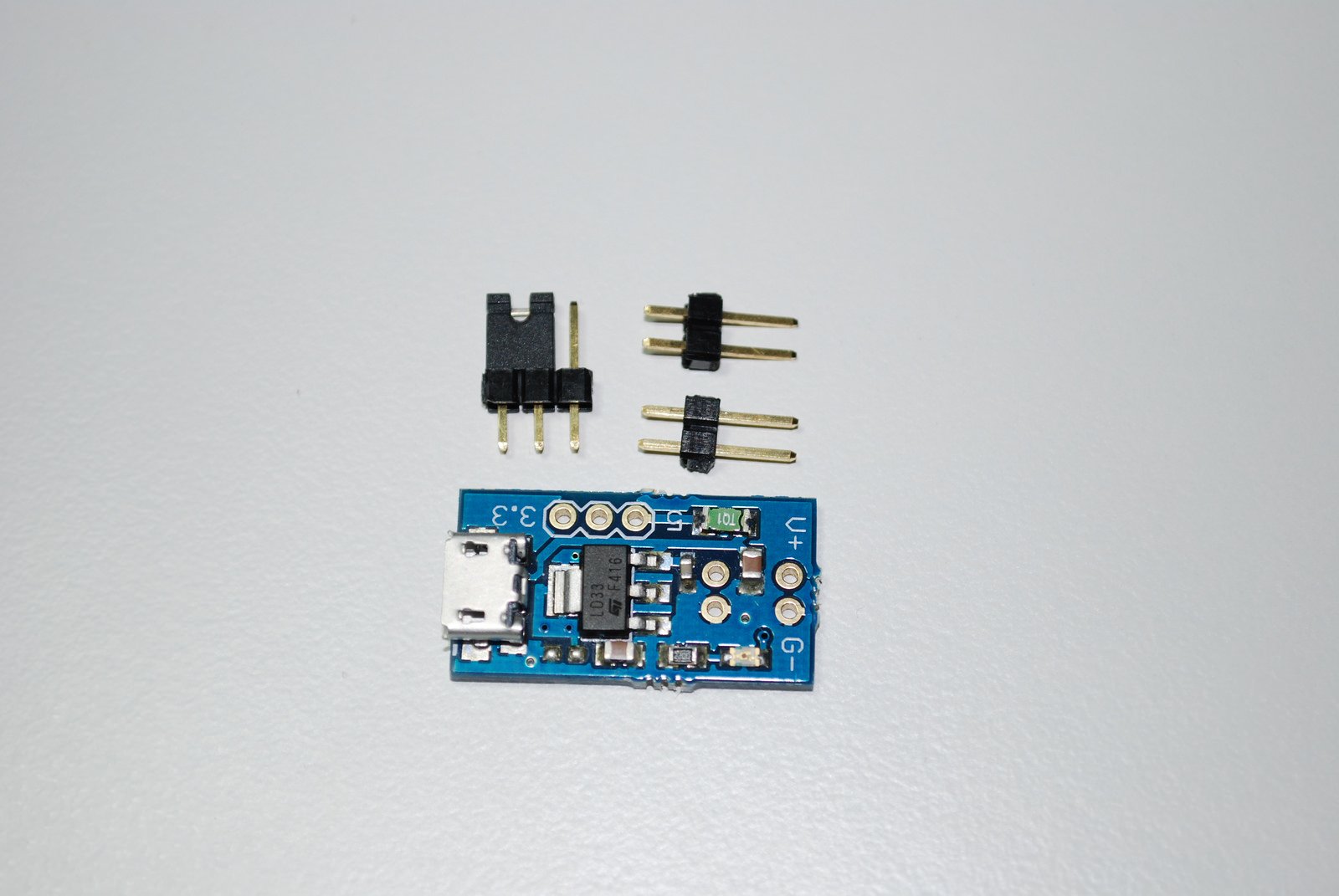
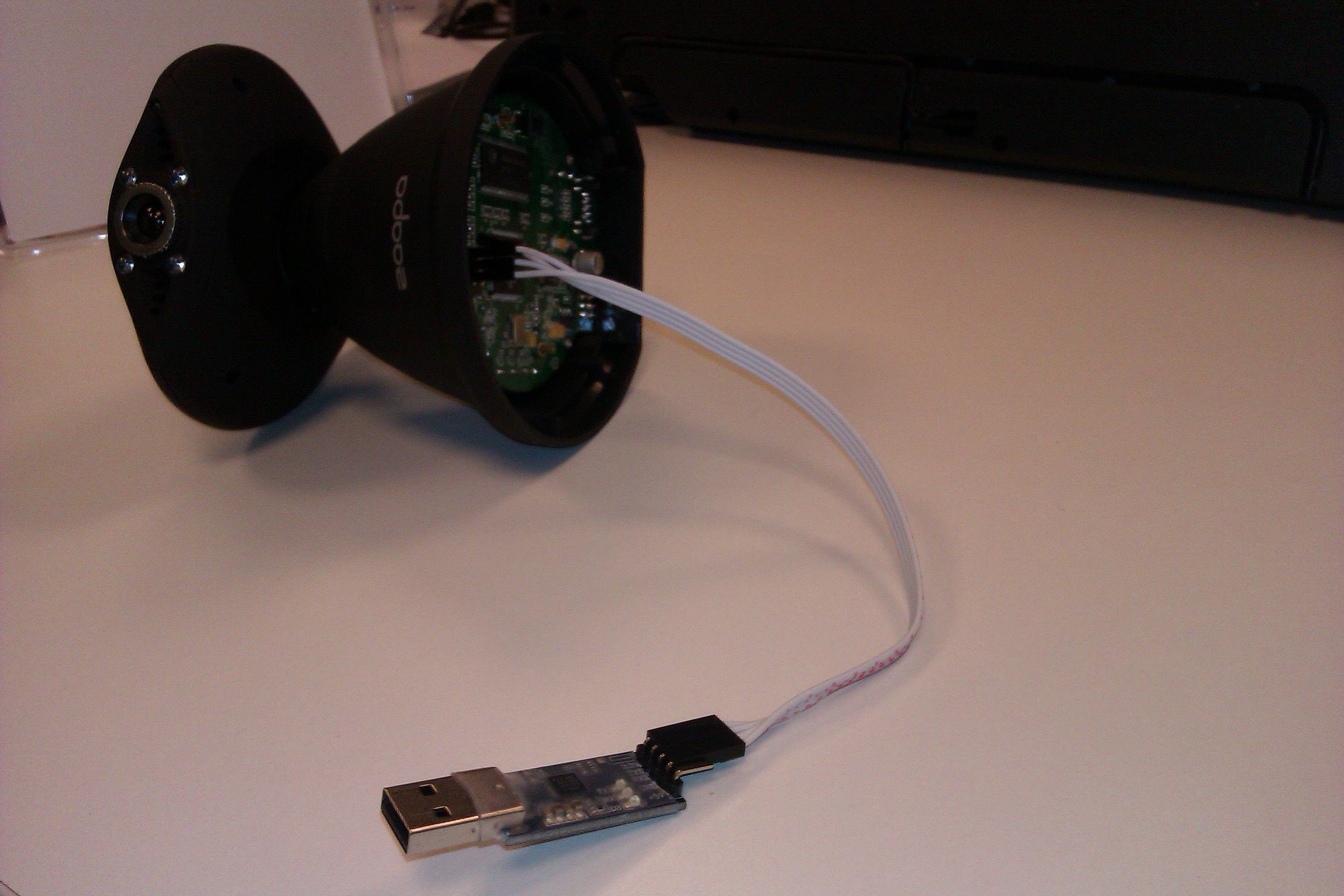
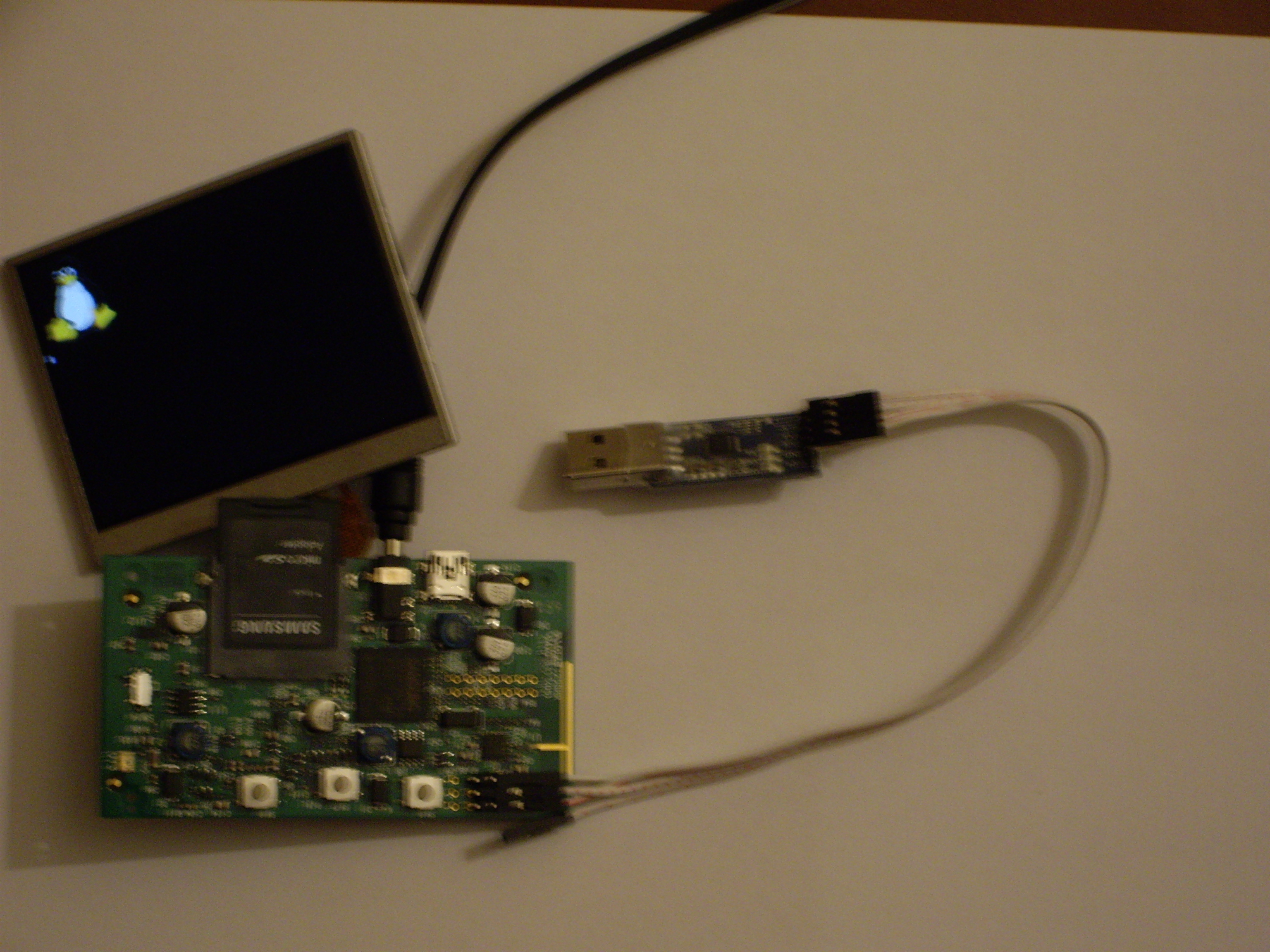
Lo bueno de esta página es que habla de que las cámaras foscam (y la zaapa ciprw es una de ellas con el modelo FI8901W) no mueren del todo, sino que tienen un puerto serie escondido al que se puede acceder y comunicarse con una consola para cargar un firmware. Yo me he comunicado con la cámara con un conversor serie TTL a USB:

La solución ya estaba, sólo tenía que conseguir el firmware de la zaapa (ya que otros no valen) y decirle a mi amigo que me dejase su cámara para arreglársela. Pero no ha sido así de fácil y he tenido que pelearme con varios frentes.

El primero es el servicio técnico de Foscam. En el comentario 101 del anterior enlace un tal David comentaba que Doris de Foscam había sido muy amable y que le había dado los ficheros de recuperación. Yo probé la misma suerte con el servicio técnico de Foscam y esta fué la primera respuesta que obtuve:

Hi,

We do not have a model No. FI8901W camera, could you please double check the model No.?

Es decir, que no saben ni los modelos que han fabricado. Le dije que si existía ese modelo de cámara en su marca y me contesto esto otro:

Hi,

Sorry for my mistake. We have stopped produce this product for a long time. We do not have the firmware now. Sorry for this.

Vamos que no querían ayudarme en nada (David, que suerte tuviste…).

Buscando por Internet unos ficheros de recupercación para la zaapa o para la FOSCAM FI8901W no encontré nada. Pero por suerte encontré esto otro. Una forma de extraer de una cámara que funcionase su firmware a través de la consola serie oculta. El proceso fue pesado: me tuve que bajar el kermit 95 y buscar cómo demonios abrir una consola serie, después esperé un rato largo a que se ejecutara el script, convertir con el jedit una salida en otro fichero y finalmente pasar el convertidor de hexadecimal a binario, el cual tuve que compilar, modificar y compilar de nuevo para que funcionase. Todo esto para que al final no se hubiera decargado correctamente el firmware linux.bin y romfs.img necesarios para reprogramar la cámara estropeada, dando esta errores nada más arrancar.

Parecía que no iba a dar con la solución, pero encontré un programa que te descargaba automáticamente los ficheros necesarios del firmware. Lo ejecuté y parecía que había hecho bien su trabajo, pero pasó lo mismo que en el anterior párrafo aunque esta vez sólo con el fichero linux.bin. Sin embargo gracias a esta otra página descubro que el fichero linux.bin es en realidad un archivo .zip y que lo que había hecho está aplicación es comerse los últimos 168 bytes, asi que leyendo la memoria de  la cámara que funcionaba recuperé esos 168 bytes.

Finalmente seguí paso por paso el proceso de nuevo pero cambiando los comandos fx por estos:

fx 6 romfs.img 0x7F0D0000 0x7F0D0000 -a
fx 7 linux.bin 0x7F020000 0x00008000 -acxz

Para Windows 7 como no existe el Hyperterminal, he usado el Tera Term.

Finalmente la cámara de mi amigo ha dejado de ser un pisapapeles y ha vuelto a funcionar, pudiéndola manejar ahora con Firefox, con su IPhone, etc.

Para evitaros las incomodidades por las que yo he pasado os dejo los enlaces de los ficheros de recuperación de la versión que le instalé a mi amigo y que es la última que proporciona Zaapa:

romfs.img

linux.bin

Embeded Web UI 2.0.0.16.bin


Probando el marco digital Parrot DF3120 (parte 1)

Electrónica, Proyectos, Reseñas 17 Comentarios

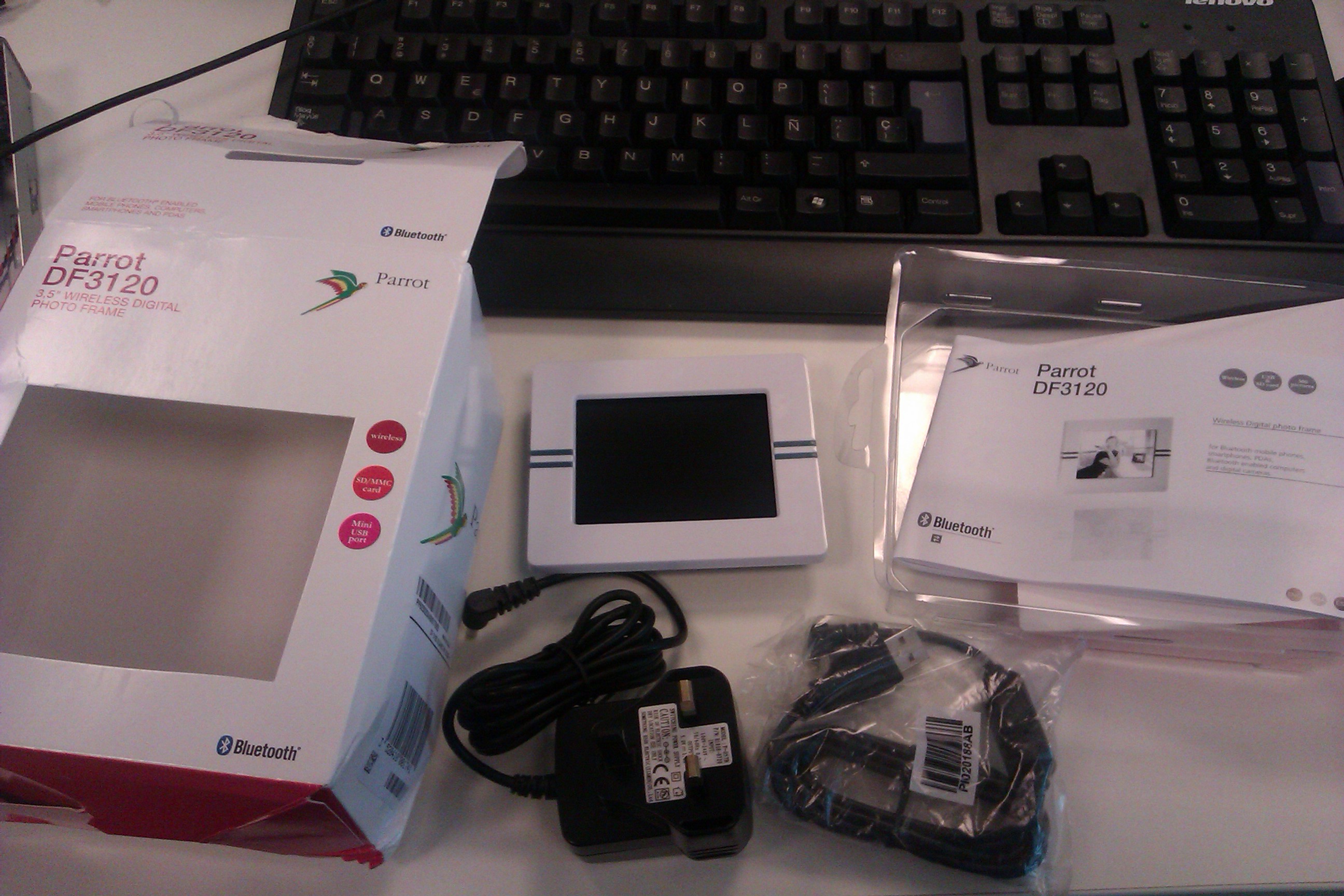
He adquirido el marco digital de fotos Parrot DF3120. Es un marco que por menos de 20€ puede representar fotografías en una pantalla de 320×240 (3.5″). Sus puntos fuertes es que tiene bluetooth para poder subir las imagenes desde, por ejemplo, un móvil y una entrada para tarjetas SD con la misma función.

Este marco ha sido hackeado y se le puede instalar un linux, con las ventajas que ello representa. El objetivo de este primer artículo es mostrar el proceso de instalación de linux y cómo acceder a este de una forma sencilla.

Lo primero es hacer un duplicado de disco del siguiente fichero: minifs-full-ext.img. Esto en linux, siendo root, se consigue con el siguiente comando (disco SD es el nombre que le haya asignado el sistema):

dd if=minifs-full-ext.img of=/dev/<disco SD>

Lo siguiente es actualizar el firmware del marco. Para ello hay que encender el marco sin ninguna tarjeta SD insertada y enchufar el cable usb. Cuando podamos acceder al contenido del disco, crear una carpeta llamada update y dentro de esta copiar el fichero parrotDF3120.plf. Después sacar el usb de forma segura y veremos que aparecen 4 cuadros en la pantalla (uno azul y el resto verde), momento en el cual ya se ha actualizado el firmware.

Ahora tenemos un modo de arranque dual. Por un lado si encendemos el marco sin más veremos su funcionalidad de siempre, es decir, se visualizarán las imágenes que tengamos almacenadas una detrás de otra. Pero si metemos la tarjeta SD y antes de encenderlo pulsamos los botones izquierdo y central de la parte de atrás y, sin soltarlos, encendemos el marco, se arrancará  linux y busybox.

Finalmente para acceder a la consola en el modo linux podemos hacerlo de dos formas (la dificil y la fácil):

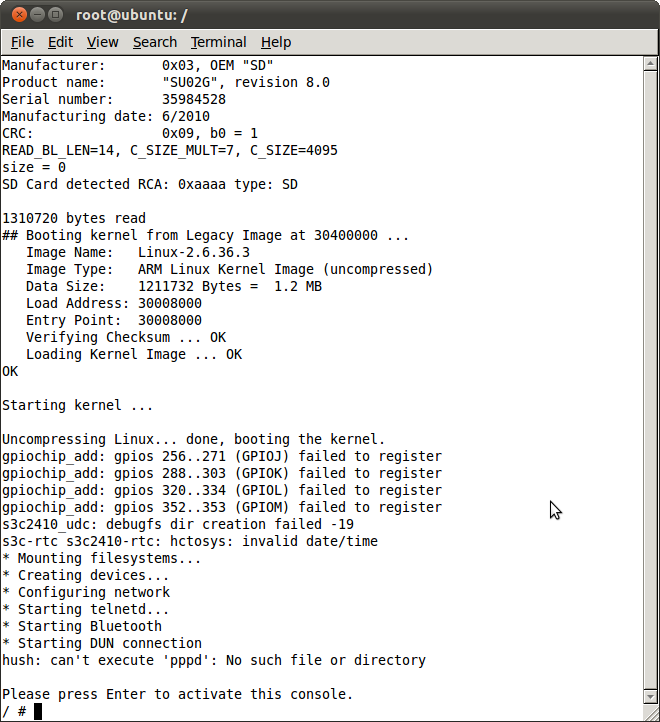
La dificil es sacar todos los tornillos para quedarnos con la placa y la pantalla. A continuación soldamos en los agujeros del J4 (la consola serie) los tres pines (1: GND, 2: RX, 3: TX) y nos buscamos un conversor TTL a puerto serie o a usb para poder comunicarnos con el dispositivo usando los siguientes parámetros de conexión: 115200 8,N,1 (recomiendo screen en linux o mac y putty en windows). Esta es la consola serie donde se ven los mensajes de estado del arranque y luego se obtiene una shell donde interactuar con linux:

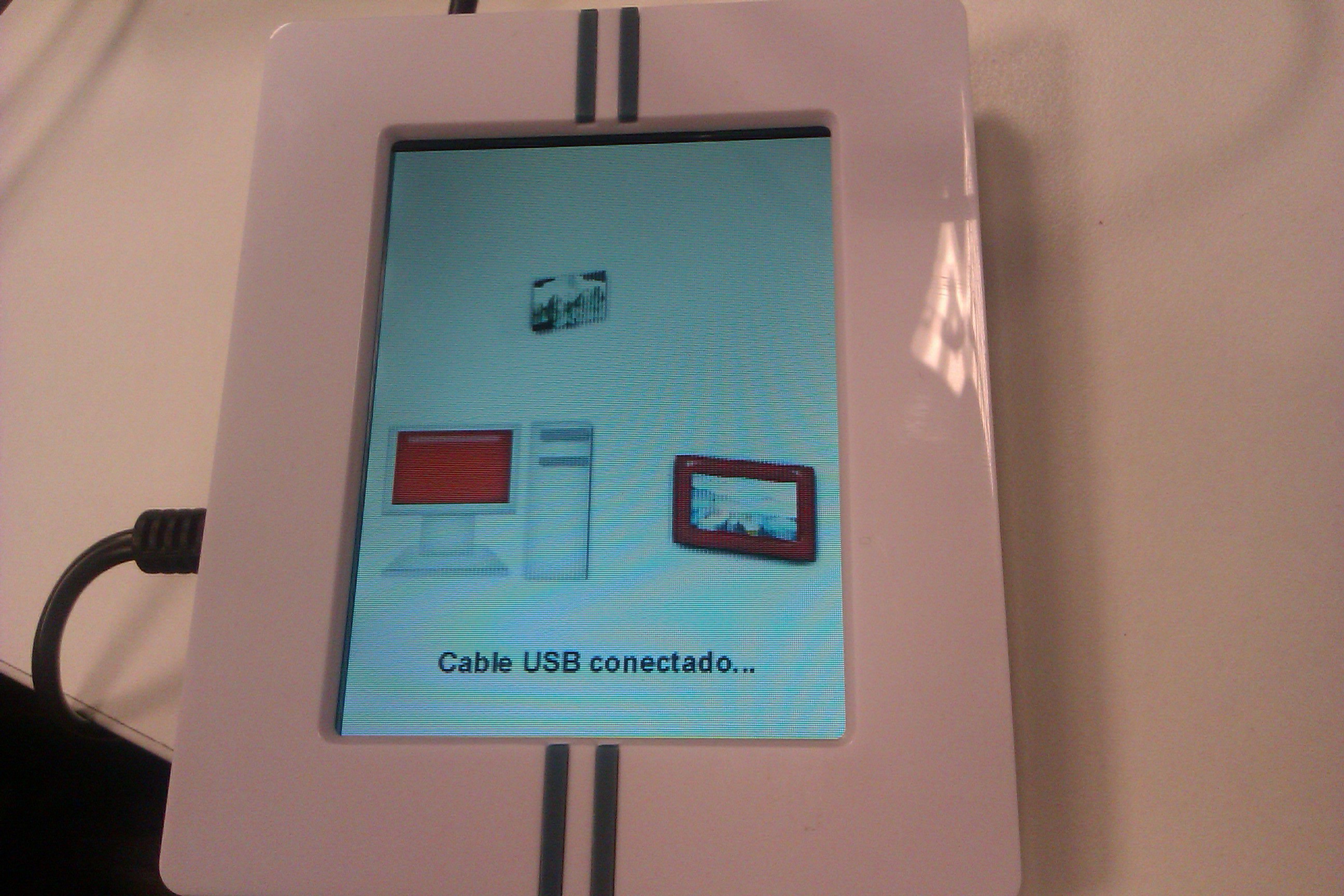
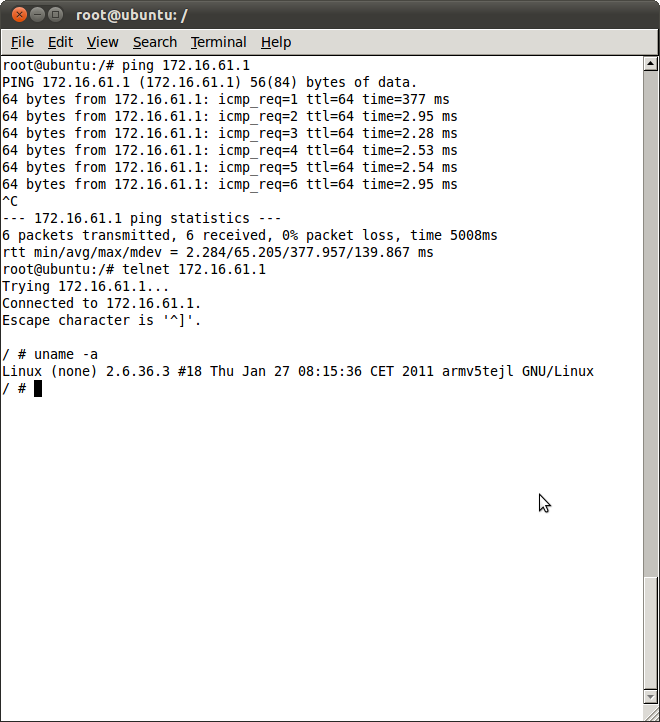
La fácil es simplemente conectar el cable usb al marco y a nuestro ordenador, lo que nos configurará una conexión ethernet por usb llamada Ethernet Gadget, la cual será una tarjeta de red que debemos configurar con la IP 172.16.61.2 y la máscara de red 255.255.255.0. Si todo ha ido bien y hacemos un ping a la dirección 172.16.61.1 el marco nos debería responder. Finalmente para acceder a una shell sólo hay que hacer un telnet a la IP comentada.

Edición 22/01/2011:
En el marco vienen unos programas para probar la pantalla gráfica. Podeis ejecutar cualquiera de ellos:
/usr/bin/plasma: Una bonita demo sobre el efecto plasma.
/usr/bin/newvox: Un paisaje que si tuvieramos teclado podríamos recorrerlo.

He publicado un segundo artículo que explica cómo crear programas que se ejecuten en el marco.

Por fin se puede programar la cámara IP Zaapa CIPRW (ZA-CIPRW) fácilmente

Informática, Proyectos, Reseñas Sin comentarios

Hacía tiempo que no volvía a escribir sobre la cámara ip Zaapa CIPRW. Escribí dos artículos: Uno sobre la descripción de la cámara en septiembre de 2008 y otro sobre cómo programarla en .NET en Agosto de 2009.

Lo cierto es que desde entonces dejé abandonado el tema y por necesidades he tenido que retomarlo para poder interactuar con ella. Poco tiempo después de escribir el último artículo se publicó en la página de Gadget Victims información sobre un nuevo firmware para las cámaras Foscam FI908W (La de Zaapa es la FI8901W) en septiembre de 2009 donde entre otras cosas se habla de la documentación oficial de FOSCAM para sus cámaras IP. Lo mejor de esto es que en esta documentación hay dos textos que pueden servirnos a los programadores para interactuar definitivamente con la cámara Zaapa y a los usuarios para poder ver sus cámaras en navegadores como Firefox, Chrome, Safari, etc.

Se trata del IPCAM CGI SDK 2.1 y del IPCAM Protocol. El primero es un documento PDF donde se explica cómo haciendo peticiones HTTP se puede descargar la imagen de la cámara y enviar ordenes a esta. El segundo es un documento de Word donde se explica el protocolo de la cámara para comunicarse con ella mediante socket. En este artículo me centraré en el primero por su facilidad de uso.

En el primer documento se explica qué peticiones hay que hacer para interactuar con la cámara. Se trata de acceder a páginas web CGI pasándole normalmente los parámetros mediante el método GET, que es como en realidad nosotros hacemos las llamadas desde un navegador web normalmente.

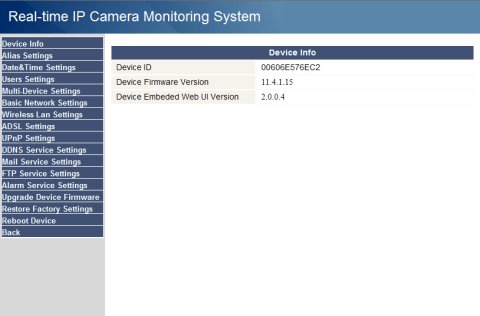
Antes de empezar a probar hay que cerciorarse de que la cámara Zaapa tiene el último firmware y el último Embeded Web UI. Si en la sección Device Info del panel del administrador son distintos de 11.4.1.40 y 2.0.0.16 respectivamente, hay que actualizar. En la página del producto se pueden descargar pero hay que introducir el número de serie que aparece como código de barras en la parte inferior de la cámara. Una vez que empieza la descarga empieza lo gracioso y es que veremos algo raro en el fichero que descargamos pues no tiene extensión y que no sirve para actualizar ya que no es un .bin. Pues bien el fichero es un archivo .rar por lo que hay que renombrarlo, ponerle esa extensión y ya podemos abrirlo. Dentro de este veremos dos ficheros .bin y aquí esta lo segundo más gracioso ¡¡¡ están al revés !!! Embeded Web UI 11.4.1.40.bin tendría que ser Firmware 11.4.1.40.bin y Firmware 2.0.0.16.bin tendría que ser Embeded Web UI 2.0.0.16.bin. Una vez arreglado ese desaguisado ya podemos actualizarlo desde la sección Upgrade Device Firmware del panel de administrador y actualizar el firmware primero y el Web UI después (en ambos casos se reinicia la cámara).

Hay unos cuantos CGI y lo mejor es leerse la documentación, pero voy a explicar 3 de ellos que me parecen fundamentales:

    • El primero de ellos es el snapshot.cgi. Sirve para capturar una imagen estática de la cámara. Si ponemos en un navegador web http://ip de la cámara/snapshot.cgi nos pedirá un usuario y una contraseña. Cuando la hayamos introducido veremos la imagen jpg. Podemos evitar que salga el recuadro que nos pide el usuario y la contraseña simplemente añadiendo los parámetros user y pwd a la url de la siguiente forma http://ip de la cámara/snapshot.cgi?user=usuario&pwd=contraseña para que ya directamente nos muestre la imagen. Tiene otro parámetro llamado next_url para indicar el nombre del fichero pero no lo veo útil.
    • El segundo de ellos son en realidad dos: videostream.cgi y videostream.asf. Sirven para mostrar un flujo continuo de imagenes a modo de vídeo. El que tiene extensión .cgi envía imágenes jpg sucesivas (ideal para verlas con una navegador), el que tiene extensión asf envía las imágenes con el formato Advanced Streaming Format (ideal para verlas con el VLC o con el MPlayer). Si ponemos en un navegador web http://ip de la cámara/videostream.cgi?user=usuario&pwd=contraseña podemos ver el flujo continuo de lo que la cámara está enfocando en ese momento. Tiene otro parámetro llamado resolution para indicar con un 8 o un 32 si queremos que la imagen tenga de tamaño 320×240 o 640×480 respectivamente.
    • El tecero de ellos es el decoder_control.cgi. Sirve para interactuar con la cámara. Si ponemos en el navegador web http://ip de la cámara/videostream.cgi?user=usuario&pwd=contraseña&command=comando donde comando sea un número que indica qué hacer a la cámara (0 = empezar a mover hacia arriba, 1 = parar de mover hacia arriba, 2 = empezar a mover hacia abajo, etc) veremos como se mueve esta.

Finalmente he creado una página HTML para probar los dos últimos CGIs que he explicado. La página muestra la sucesión de imágenes de la cámara y tiene unos botones que permiten mover la cámara. Para adecuarlo a la vuestra sólo teneis que cambiar en la sección javascript el usuario, la clave y la ruta a vuestra cámara:

<html>
<head>
	<style type="text/css">
		.comando {background-color:#FFFF00; border-radius: 10px; font-family:Arial; font-size:10pt; font-weight:bold; width:70px; text-align:center}
		#imagen {visibility:hidden; width:640px; height:480px;}
		#marco {visibility:hidden;}
	</style>
	<script type="text/javascript">
		var usuario = "usuario";
		var clave = "clave";
		var ruta = "http://192.168.0.12/";
 
		function cargado()
		{
			var imagen = document.getElementById("imagen");
			imagen.src = ruta + "videostream.cgi?user=" + usuario + "&pwd=" + clave + "&resolution=32";
			imagen.style.visibility = "visible";
		}
 
		function empieza_arriba()
		{
			var marco = document.getElementById("marco");
			marco.src = ruta + "decoder_control.cgi?user=" + usuario + "&pwd=" + clave + "&command=0";
		}
 
		function termina_arriba()
		{
			var marco = document.getElementById("marco");
			marco.src = ruta + "decoder_control.cgi?user=" + usuario + "&pwd=" + clave + "&command=1";
		}
 
		function empieza_abajo()
		{
			var marco = document.getElementById("marco");
			marco.src = ruta + "decoder_control.cgi?user=" + usuario + "&pwd=" + clave + "&command=2";
		}
 
		function termina_abajo()
		{
			var marco = document.getElementById("marco");
			marco.src = ruta + "decoder_control.cgi?user=" + usuario + "&pwd=" + clave + "&command=3";
		}
 
		function empieza_izquierda()
		{
			var marco = document.getElementById("marco");
			marco.src = ruta + "decoder_control.cgi?user=" + usuario + "&pwd=" + clave + "&command=4";
		}
 
		function termina_izquierda()
		{
			var marco = document.getElementById("marco");
			marco.src = ruta + "decoder_control.cgi?user=" + usuario + "&pwd=" + clave + "&command=5";
		}
 
		function empieza_derecha()
		{
			var marco = document.getElementById("marco");
			marco.src = ruta + "decoder_control.cgi?user=" + usuario + "&pwd=" + clave + "&command=6";
		}
 
		function termina_derecha()
		{
			var marco = document.getElementById("marco");
			marco.src = ruta + "decoder_control.cgi?user=" + usuario + "&pwd=" + clave + "&command=7";
		}
 
 
	</script>
</head>
<body onload="cargado()">
<img id="imagen">
<table>
<tr><td>&nbsp;</td><td class="comando" onmousedown="empieza_arriba()" onmouseup="termina_arriba()">Arriba</td><td>&nbsp;</td></tr>
<tr><td class="comando" onmousedown="empieza_izquierda()" onmouseup="termina_izquierda()">Izquierda</td><td>&nbsp;</td><td class="comando" onmousedown="empieza_derecha()" onmouseup="termina_derecha()">Derecha</td></tr>
<tr><td>&nbsp;</td><td class="comando" onmousedown="empieza_abajo()" onmouseup="termina_abajo()">Abajo</td><td>&nbsp;</td></tr>
</table>
<iframe id="marco" src=""></iframe>
</body>
</html>

El funcionamiento es muy sencillo. Una etiqueta img muestra el CGI videostream.cgi. Las celdas de la tabla tienen los eventos onmousedown y onmouseup para detectar cuando se pulsan y cargar en el marco oculto el CGI decoder_control.cgi con la orden correspondiente. Así es como se ve funcionando en un MAC y Safari:

Y de paso pongo otro vídeo de cómo se puede usar esta cámara con un móvil con las múltiples aplicaciones que hay en android market y en app store simplemente eligiendo en estas como marca de cámara la FOSCAM:

Clon de videocámara MD80

Reseñas 6 Comentarios

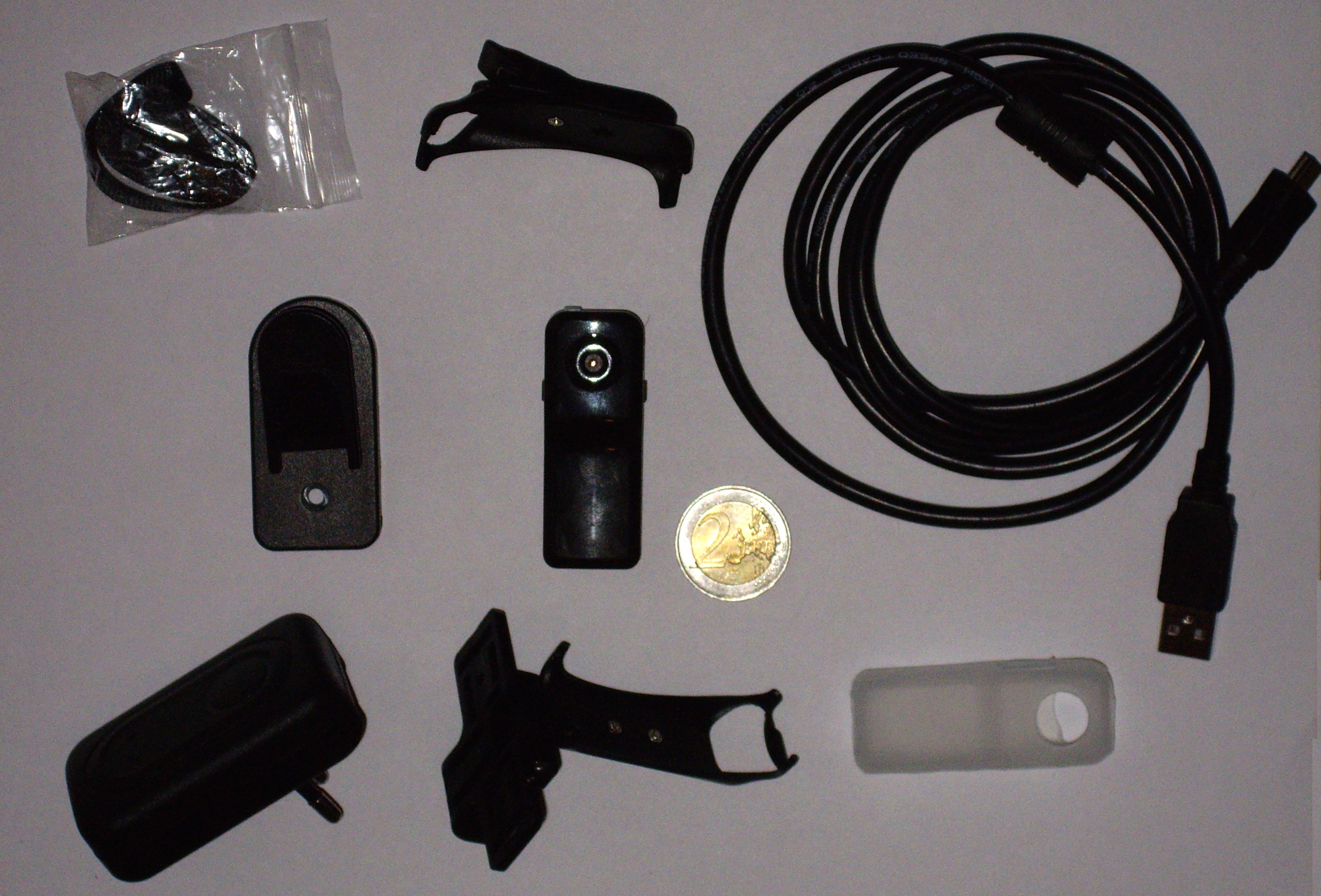
Hace algún tiempo me compré un clon de la videocámara MD80. Esta cámara, que se puede comprar por unos 11 € ( http://www.dealextreme.com/details.dx/sku.32022 ) tiene una relación calidad/precio inmejorable. Graba imagenes a 720×480 pixeles / 30 fps en formato AVI con el codec Motion JPEG y sonido PCM en mono a 22050 hz. Los videos se almacenan en una tarjeta microSD (recomendable class 4 o incluso class 6) de hasta 16 GB. La batería es recargable por el puerto USB y dura para una grabación de 80 minutos. Puede grabar automáticamente cuando detecta un sonido por encima de los 60 db. Además puede funcionar como webcam. Trae consigo varios soportes para que se puedan colocar el distintos sitios. Es sensible a la luz y se ajusta automáticamente.

La verdad es que es muy completa y la gente la suele usar mucho cuando quiere salir al campo en bicicleta y grabar un vídeo. Su tamaño tan reducido y su peso de 20 gramos hace que sea ideal para colocarla en cualquier sitio.

No todo son maravillas, por ejemplo la cámara no tiene estabilizador, por lo que se notarán los movimientos abruptos. También la grabación no es del todo fluida, pero eso ya depende de las condiciones de luz. Importante lo de la clase de la memoria microSD, ya que si no es lo suficientemente rápida veremos saltos en los videos. Por otro lado muestra la fecha y la hora en la grabación, pero esto tiene arreglo.

Finalmente dejo un video que he grabado por el centro de Madrid y en el parking de un conocido centro comercial:

Ya he recibido el lector de Tractis

Reseñas 3 Comentarios

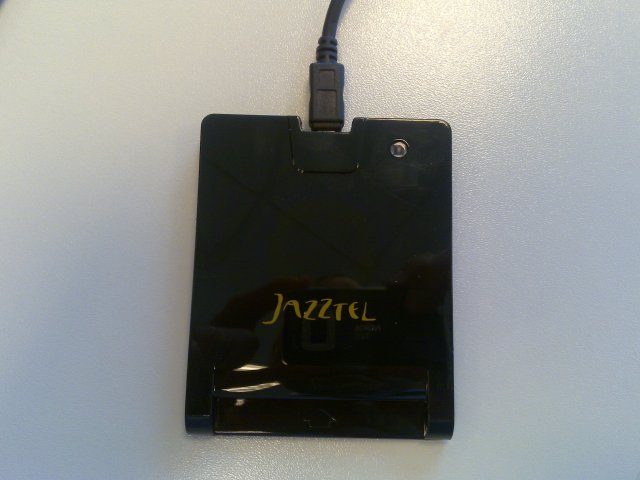
Hoy he recibido el lector de tractis, la verdad es que un poco más tarde de las 2 semanas que iban a tardar si tenían pensado repartir el 21 de Octubre. Aunque a su favor puedo decir que me avisaron el 3 de Noviembre de que lo acababan de enviar y sólo ha tardado una semana en llegar.

El lector es de color negro, muy fino, con publicidad de jazztel y venía en un sobre de cartón duro metido en un plástico de burbujas junto con un cable usb y dos panfletos de publicidad.

lectorusb

El problema radica en que cuando lo he enchufado en el ordenador con Windows XP no me lo ha reconocido y se queda como un dispositivo desconocido llamado EMV Smartcard Reader. En la web de tractis he visto que el lector es un Costar US777-A Slim Reader y para descargar sus drivers hay que hacerlo desde aquí.

Curiosamente los drivers empiezan por Au9520, que es otro lector de smartcards de la empresa Alcor Micro aunque con unas especificaciones superiores a las del lector de Costar.

Zaapa CIPRW (ZA-CIPRW)

Reseñas 141 Comentarios

Tenía en mente desde hace tiempo el comprarme una cámara ip inalámbrica para vigilar mi casa cuando yo no estuviese (bien sea por vacaciones, por trabajo o lo que sea).

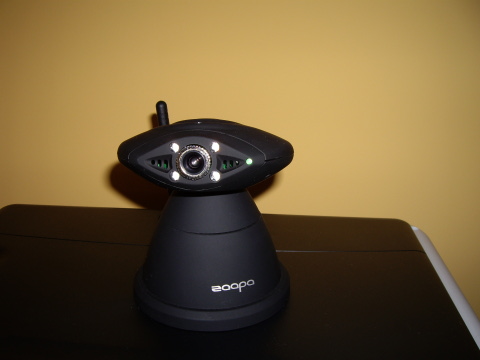
El caso es que estas cámaras hasta hace poco tenían un precio prohibitivo, y digo hace poco porque hace unos días recibí publicidad del carrefour con una oferta de una cámara ip wifi de la marca zaapa por 99€. Viendo sus caracterísitcas me animé a comprarla y una vez que la he recibido me he animado a hacer este artículo para describirla.

La cámara en sí es bastante bonita. Tiene un color negro que le da elegancia a la par que disimulo. Su tacto de goma es suave y agradable. Pero son sus carácteristicas por las que sobresale esta cámara:

  • Manejo de la cámara desde un navegador web (sólo con Internet Explorer)
  • Se puede conectar a nuestro router por LAN o por Wifi
  • Visión nocturna con infrarrojos (hasta 5 metros)
  • Motor de giro vertical de 90º y giro horizontal de 120º
  • Detección de movimiento (nos envía el video fotogramas por email o por ftp)
  • Permite conectarse con 3 roles (administrador, operador y observador)

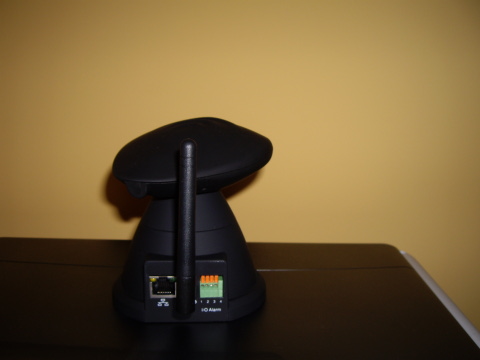
Otro tipo de características son que tiene un sensor CMOS de 300.000 pixeles, compresión MJPEG para la transmisión, DNS Dinámico con DynDNS y provee pins para conectar una alarma externa.

La cámara viene con la antena wifi, una fuente de alimentación, manual del usuario, cd con software, un cable de red ethernet y un soporte de montaje.

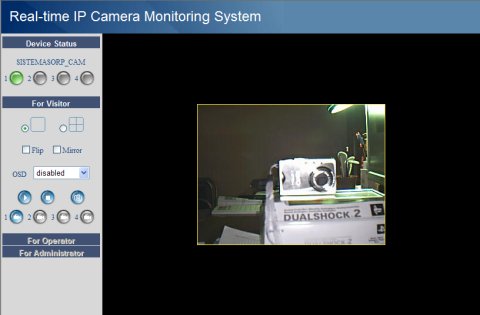
La primera vez se debe lanzar una aplicación llamada IP Camera Tool con la cual podemos configurar la IP de la cámara o actualizar el firmware de esta. Luego ya configurada la IP podemos acceder a la cámara mediante el Internet Explorer (sólo nos deja este porque debe instalar un control activeX).

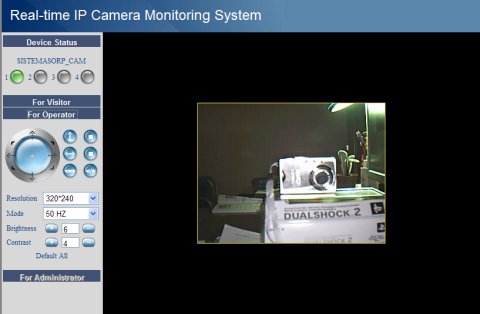
La interfaz web es sencilla y dependiendo de si entramos como administrador, operador u observador se nos presentarán distintas opciones.

Interfaz de observador:

Puede voltear la imagen, hacer espejo de la imágen, mostrar fecha y hora en el video, grabar un video o capturar un fotograma.

Interfaz de operador:

Además de poder hacer lo mismo que el perfil del observador, puede también mover la cámara verticalmente u horizontalmente (incluido el modo continuo donde la cámara se mueve indefinidamente), activar o desactivar los pins de la alarma externa (con ello se puede conectar por ejemplo una alarma de incendio que si se activa manda una señal a la cámara para que empiece a grabar), cambiar la resolución de visionado (320×240 o 640×480), cambiar el modo de trabajo (50 hercios, 60 hercios o exterior) y ajustar el contraste y el brillo.

Interfaz de administrador:

Además de poder hacer lo mismo que el perfil del operador, puede configurar el resto de opciones que la cámara provee.

Hay una cosa curiosa y es que aunque esta cámara es de la marca zaapa, si se accede a la web de la marca y se busca el producto CIPRW o ZA-CIPRW no se encuentra por ningún lado. Pregunté a Zaapa Ibérica por este modelo en concreto y me han dado la callada por respuesta.

Finalmente dejo un par de videos que muestran el funcionamiento de la cámara.

Desde fuera:

Desde la cámara:

Editado 23/09/2008:

Buscando por internet veo que el fabricante de la cámara es la empresa de origen chino foscam, cuyo modelo original es FI8901W. De hecho en su web podeis descargaros el manual y el último firmware.